[Hướng dẫn] Sử dụng tính năng OCR (Soạn thảo AI)
Tính năng OCR (Soạn thảo AI) có chức năng chính là nhận diện chữ trong hình ảnh/file pdf, dễ dàng lấy thông tin và dán vào văn bản.
Các giấy tờ phù hợp:
- Cà vẹt xe: Lấy biển số, số khung, số máy rất tiện lợi;
- Hộ chiếu: Không lo về tên và năm sinh của người nước ngoài;
- Giấy đăng ký kinh doanh;
- Căn cước: Khá tốt, nhưng khuyến nghỉ sử dụng tính năng Quản lý đương sự của ứng dụng.
- Sổ hồng: Chưa tốt lắm, sử dụng được.
Các bước sử dụng:
Bước 1: Thêm tài liệu vào danh sách
Bấm chọn tệp hoặc kéo thả tệp vào khung tải lên
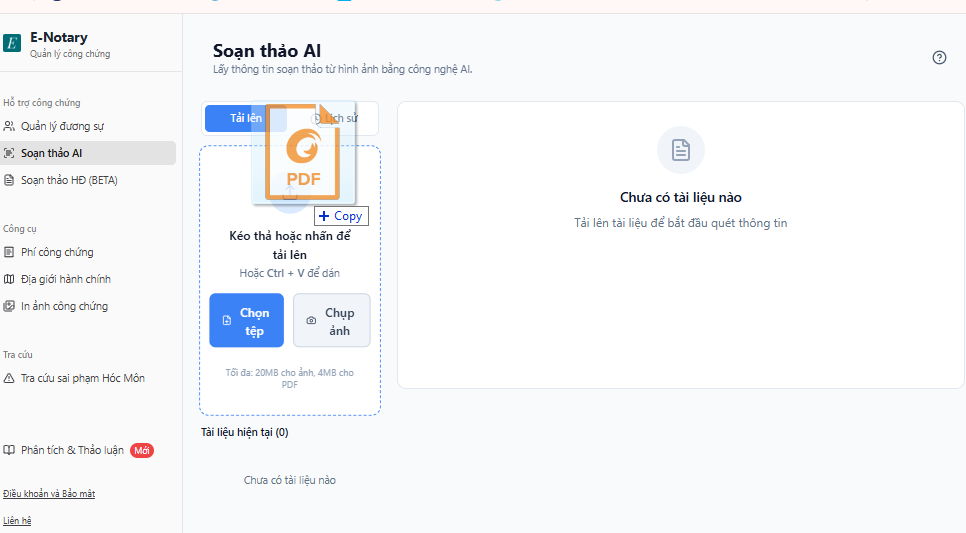
Kéo thả file vào ô tải lên.
Bước 2: Bấm Quét tài liệu và đợi ứng dụng xử lý.
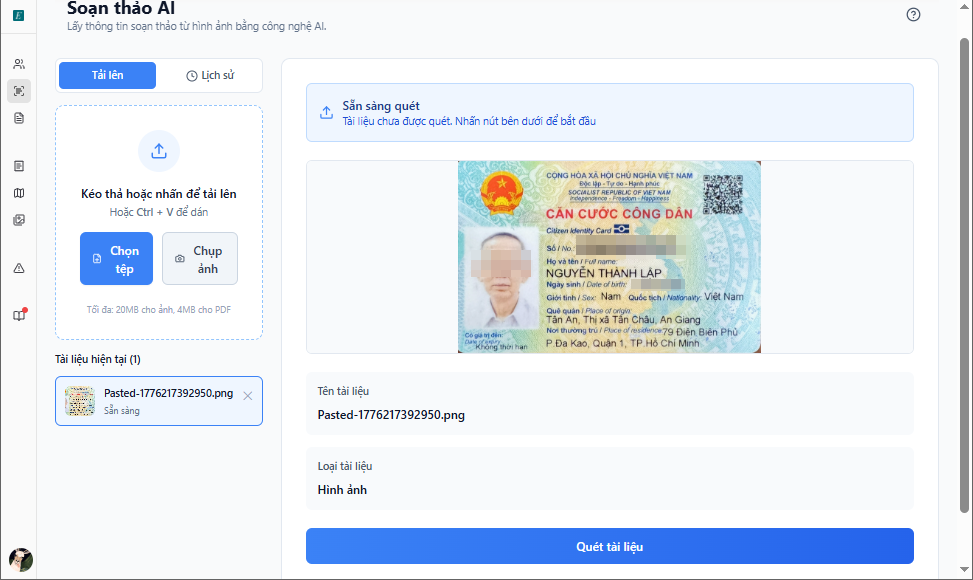
Bấm nút quét tài liệu.
Bước 3: Sao chép và dán thông tin
Sau khi quét hoàn tất, giao diện thông tin sẽ hiện lên, Bấm Sao chép và dán vào văn bản công chứng của mình.
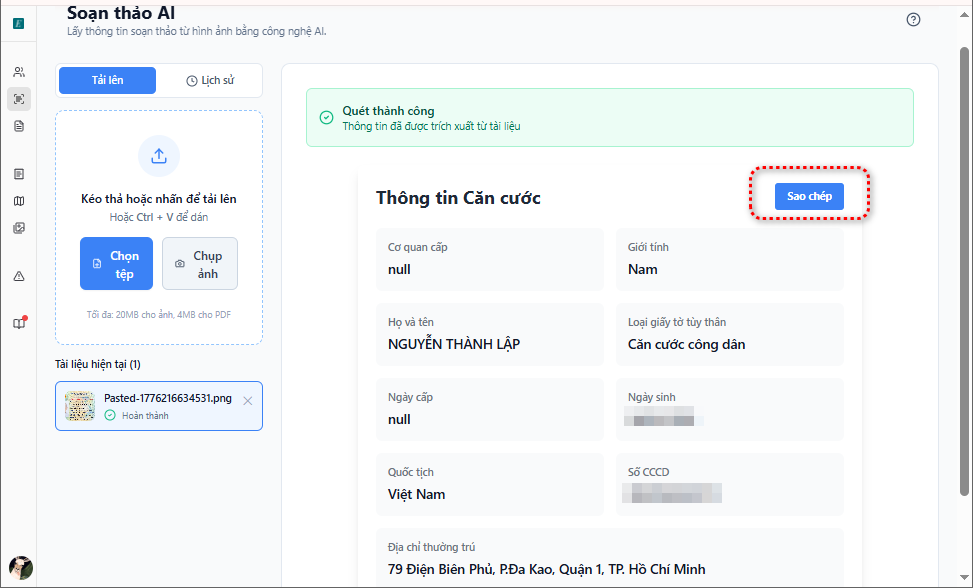
Sao chép thông tin
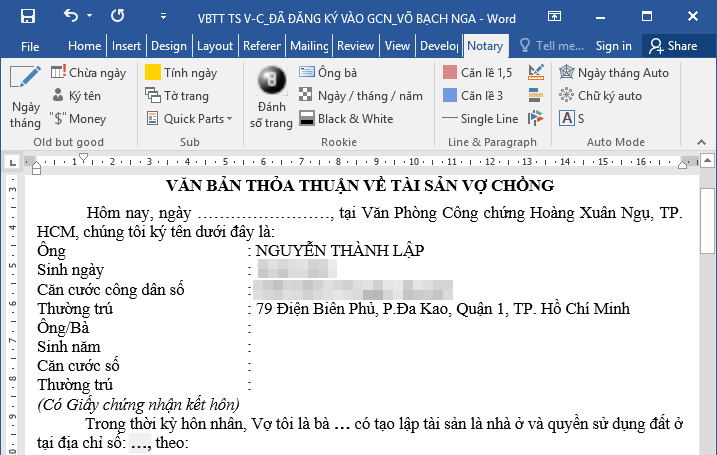
Dán thông tin đã copy vào văn bản
Tính năng bổ sung:
1. Lịch sử các lần quét
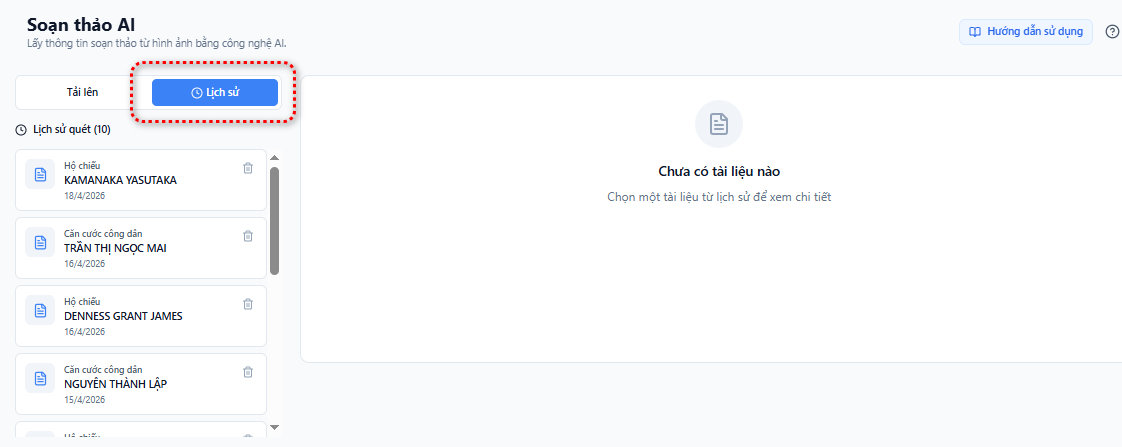
Lịch sử quét
Nhấn vào tab lịch sử để hiện thị các lần quét trước đó, thể hiện 10 lần quét gần nhất.
Lịch sử được đồng bộ riêng với mỗi tài khoản cá nhân.
2. Quét bằng hình chụp
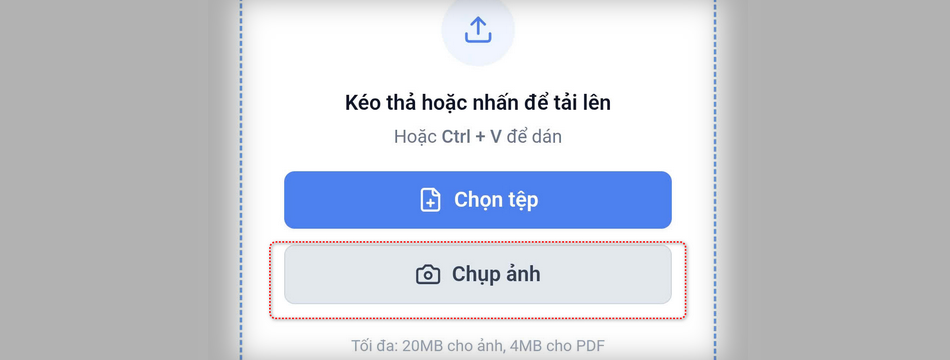
Chụp ảnh bằng điện thoại
Chụp ảnh bằng điện thoại để quét. Các bước sau đó được tiến hành giống quy trình thông thường.
Sau khi quét hoàn tất, có thể dễ dàng truy cập và sử dụng thông tin vừa được quét trên máy tính ở phần lịch sử quét.
Mod
0 bình luận
Để lại ý kiến của bạn
Đăng nhập để bình luận và tương tác